こんにちは、かしわぎです。
PCの操作中に起きる『マウス疲れ』。これは長時間のマウス操作によって腕や手首に疲労が溜まるというもので、常日頃から悩まされている人も多いのではないでしょうか。
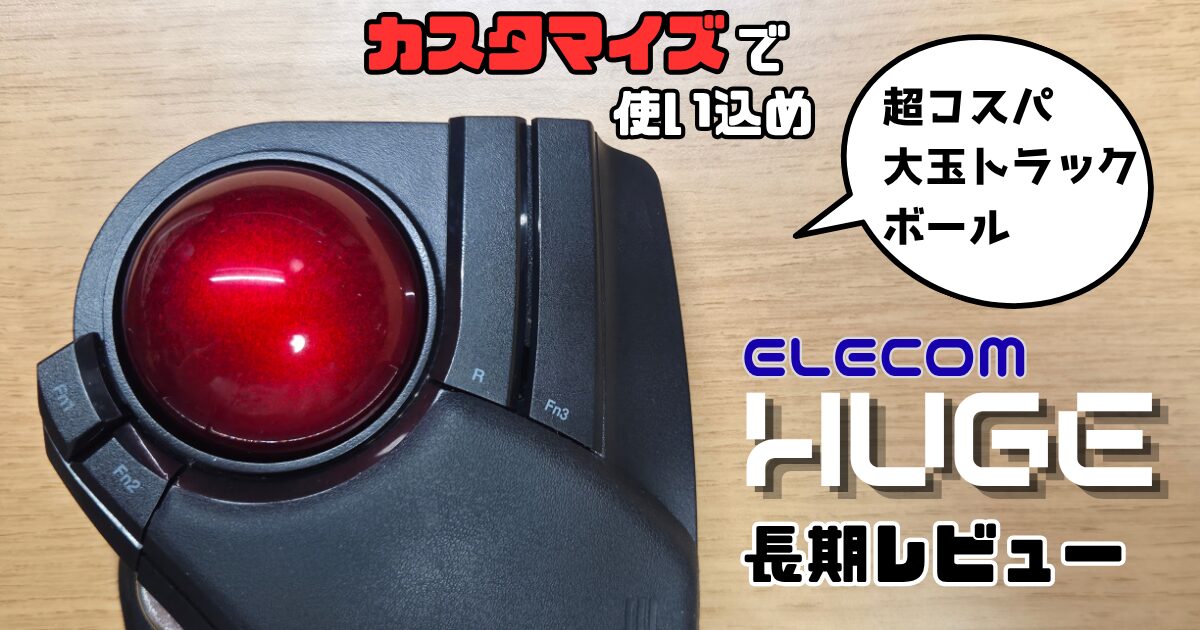
というわけで今回は、そんなマウス疲れから脱却できる人差し指操作タイプのトラックボールマウス・ELECOM HUGE(型番: M-HT1DRBK)のレビューを行っていきます。
- 人差し指操作タイプで疲労分散
- リストレスト付きの大型ボディで疲労軽減
- 本体を動かす必要がないので省スペース
- カスタマイズ可能なボタン数は10個と圧倒的
- 大型ボールで繊細&大幅移動も楽々
- 3段階のDPIをワンタッチで変更できるスイッチ
- 有線/無線モデルのラインナップ
- 構成の割に非常に安価
- 普通のマウスからの移行が少し難しい
- 細かい操作と素早いポインタ操作の両立が難しい
- 大きく重く持ち運びは不向き
- カスタマイズ性はLogicoolに譲る
- 単色のみのカラー設定
- ボールの定期的な清掃が必要
- 高さやポジションで疲れることも
- 腕がマウス操作で疲れやすい人
- ショートカットをたくさん便利に活用したい人
- 親指トラックボールが合わなかった人
実際に購入して1年半程度使用した結果、ソフト面の設定で物足りなさを感じたものの、多ボタン+ボールの良好な操作性を備えたハイスペックエントリーモデルという評価になりました。僕も現在はメインのポインティングデバイスとして愛用するほどになっています。

トラックボール最高!エレコムの人差し指タイプはもっと最高?
以前、マウス操作の辛さからの脱却を試みた結果、超定番トラックボールマウス・Logicool M575を導入しました。
↓トラックボールマウス・Logicool ERGO M575のレビュー記事はこちら↓

上記レビューで書いたように、トラックボールマウス最大のメリットは腕の疲れにくさ。通常のマウス操作ではマウス本体を指で挟んで保持したまま浮かせて動かすところ、トラックボールマウスでは手を軽く乗せたまま内蔵のボールを指でコロコロ転がすだけ。動かすのは指だけなので長時間の作業も快適にこなせます。マウスのように操作スペースを確保しておく必要もなく省スペース化にも貢献してくれます。
導入した結果。肩凝りをはじめとした腕の疲労は激減。スムーズな操作感やカスタマイズの便利さもあり、長期間メインのデバイスとして使うようになるほど気に入りました。しかし人の欲は際限が無いもので、3年程使っていると小さな不満が出てきました。
そうです、M575はボタンが少ないんです。カスタマイズ出来るのボタンが僅か3つしかありません。カスタマイズ性が高いとはいえ、どうしても限界は出てきます。
乗り換え先を探してみましたが、多ボタントラックボールマウスの選択肢が少なく、良さそうなものも1万円以上となかなか高価。僕は変なところでケチなので、毎日触るものにすらポンとお金を出せません。普通に失敗も怖いです。
どうしたものかと悩んでいたところ……ありましたよ、理想的な商品が(倒置法)。
それがELECOM HUGEというトラックボールマウスです。カスタマイズ可能なボタンは10個と豊富でいて、実売価格は5,000円とかなりリーズナブル。人差し指タイプのトラックボールマウスは慣れるまで時間がかかると聞いて不安になりましたが、どうやら疲労軽減にも効果があるようです。親指タイプですら楽なのに、それを上回る快適さが手に入ると思うと細かい懸念点は霧散していきました。
上位モデルHUGE PLUSと定番M575&MX Ergo Sと比較
ここでは今回レビューするHUGEのスペックを、他のトラックボールと比較していきましょう。
比較表ではHUGEを基準に、アップデートモデルのHUGE PLUSや、以前レビューした親指タイプトラックボールの超定番であるLogicool・M575、その上位モデルのMX ERGO Sのスペックも併記しています。ちなみに赤い文字で表記している部分は、他モデルと比較して優れている部分です。
| HUGE 性能比較表 | ||||
|---|---|---|---|---|
| HUGE | HUGE PLUS | M575SP | MX Ergo S | |
| 型番 | M-HT1DRBK | M-HT1MRBK | M575SPGR など | MXTB2 など |
| メーカー | ELECOM | ELECOM | Logicool | Logicool |
| サイズ 長さ×幅×高さ | 181.9×114.7×57.2 mm | 181.9×114.7×57.2 mm | 134×100×48 mm | 133×100×51 mm |
| 重量 | 260g | 279 g | 145 g | 164 g 259 g(プレート有) |
| ボール径 | 52 mm | 52 mm | 34 mm | 34 mm |
| DPI※1 | 500/1000/1500 | 500/1000/1500 | 100~2,000 | 512~2048 |
| ボタン数 | 10個(クリック,戻る/進む,ミドル,チルトホイール,Fn1~3) | 10個(静音クリック,戻る/進む,ミドル,チルトホイール,Fn1~3) | 5個(静音クリック,戻る/進む,ホイール) | 8個(静音クリック,戻る/進む,プレシジョンボタン,チルトホイール) |
| カスタム可能 なボタン数 | 10個(クリック,戻る/進む,ミドル,チルトホイール,Fn1~3) | 10個(静音クリック,戻る/進む,ミドル,チルトホイール,Fn1~3) | 3個(戻る/進む, ミドル) | 6個(戻る/進む, ミドル,左右チルト,DPIボタン) |
| 傾斜角度 | 変更不可 | 変更不可 | 変更不可 | 2段階調整 |
| 対応OS | windows,macOS,iPadOS,ChromeOS,Android | windows,macOS,iPadOS,ChromeOS,Android | windows,macOS,iPadOS,ChromeOS,Linux,Android | windows,macOS,iPadOS,ChromeOS,Linux,Android |
| カスタムソフト | マウスアシスタント6 | マウスアシスタント6 | Logi Options+ | Logi Options+ |
| 接続方式 | USB2.4GHz/USB-A有線 | USB2.4GHz,Bluetooth,USB有線(AtoC) | Logi bolt, Bluetooth | Logi bolt, Bluetooth |
| 電源方式 | 単3電池×2※2 | 充電式(USB-C) | 単3電池×1 | 充電式(USB-C) |
| 持続時間 | ~11か月※2 | ~5ヶ月 | ~18ヶ月 | ~120日 |
| 保証期間 | 6ヶ月 | 2年 | 2年※3 | 2年※3 |
| 実売価格 | 5,000円~ | 18,000円~ | 6,000円~ | 15,000円~ |
| 商品リンク(Amazon) | Amazon | Amazon | Amazon | Amazon |
※2…2.4GHz無線モデルのみ
※3…型番末尾にdが付くECサイト限定モデルは1年間保証
表を見てみるとHUGEシリーズの大きさや重さ、ボタン数が目立ちます。そしてこれだけ多機能ながら5,000円程度と、HUGE(無印)は非常に安価。1万円超えのトラックボールが当たり前の中でこのコストパフォーマンスは目を見張るものがありますね。「トラックボール使ってみたいけど、高価なのに合わなかったら勿体ないよね……」と購入をためらってしまう人でも気軽に手を出せるのは嬉しいですね。
HUGE PLUSはボールをベアリング保持に変更したりと順当なアップデートが実施された一方で、価格が2万円近くまでアップしてしまいました。確かに改善された部分はありますが、3倍位上の価値があるかと聞かれると難しいところ。人によるとは思いますが、個人的にはHUGEのコスパが高すぎてPLUSの良さが霞んでしまうほど。
MX ERGO SとHUGE PLUSは、エントリーモデルで満足できなくなった人がステップアップのために購入する機種という印象を感じます。やはりまずはHUGEやM575を購入して、トラックボールマウスが自身の用途に合うか、手に馴染むかを確かめるところから始めるのが無難でしょう。
親指・人差し指タイプの違い。慣熟の容易さと耐疲労どちらが大切かで選ぶ
便利で快適なトラックボールは、その操作方法から親指タイプと人差し指タイプの2つに大分されます。
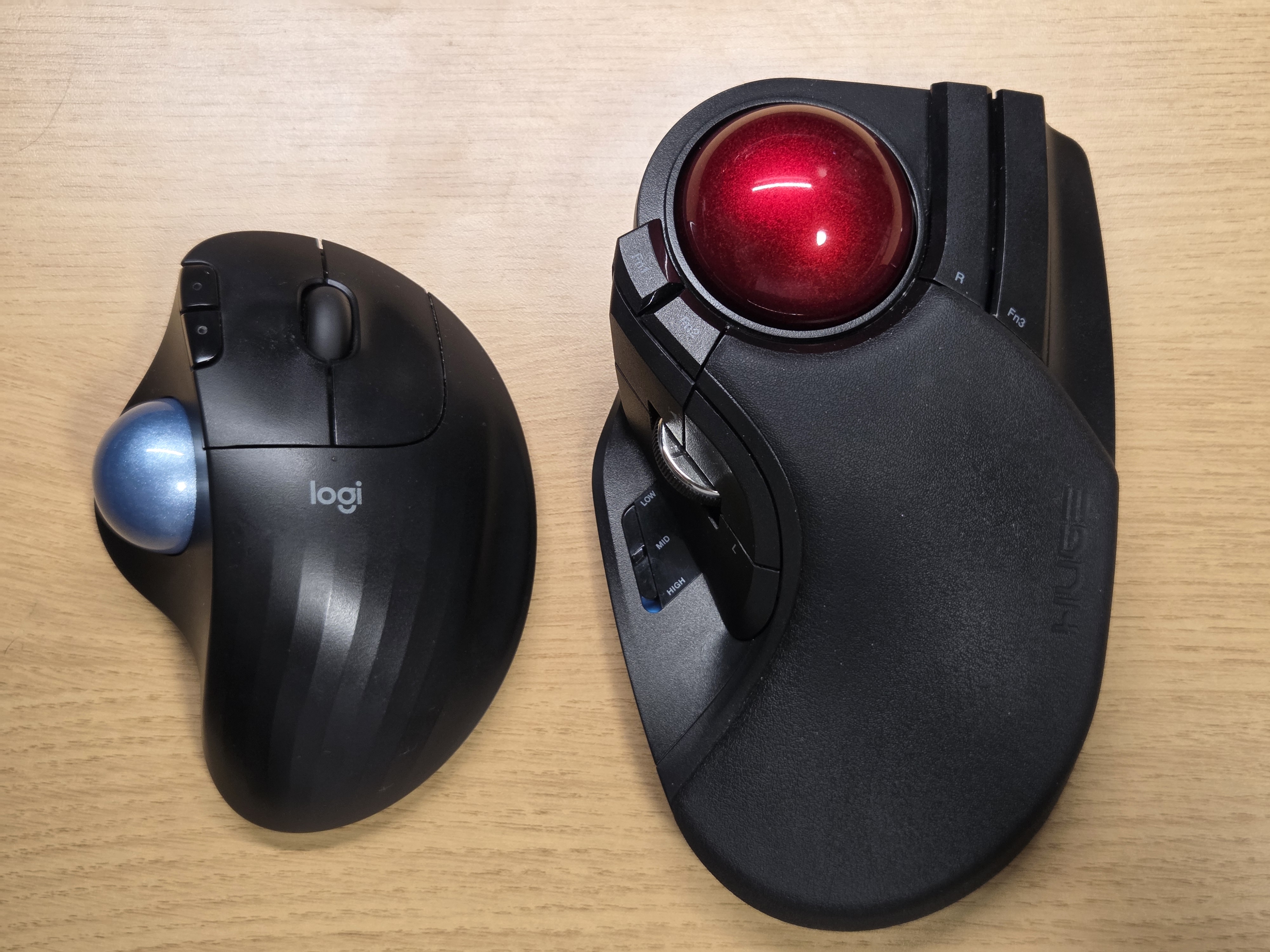
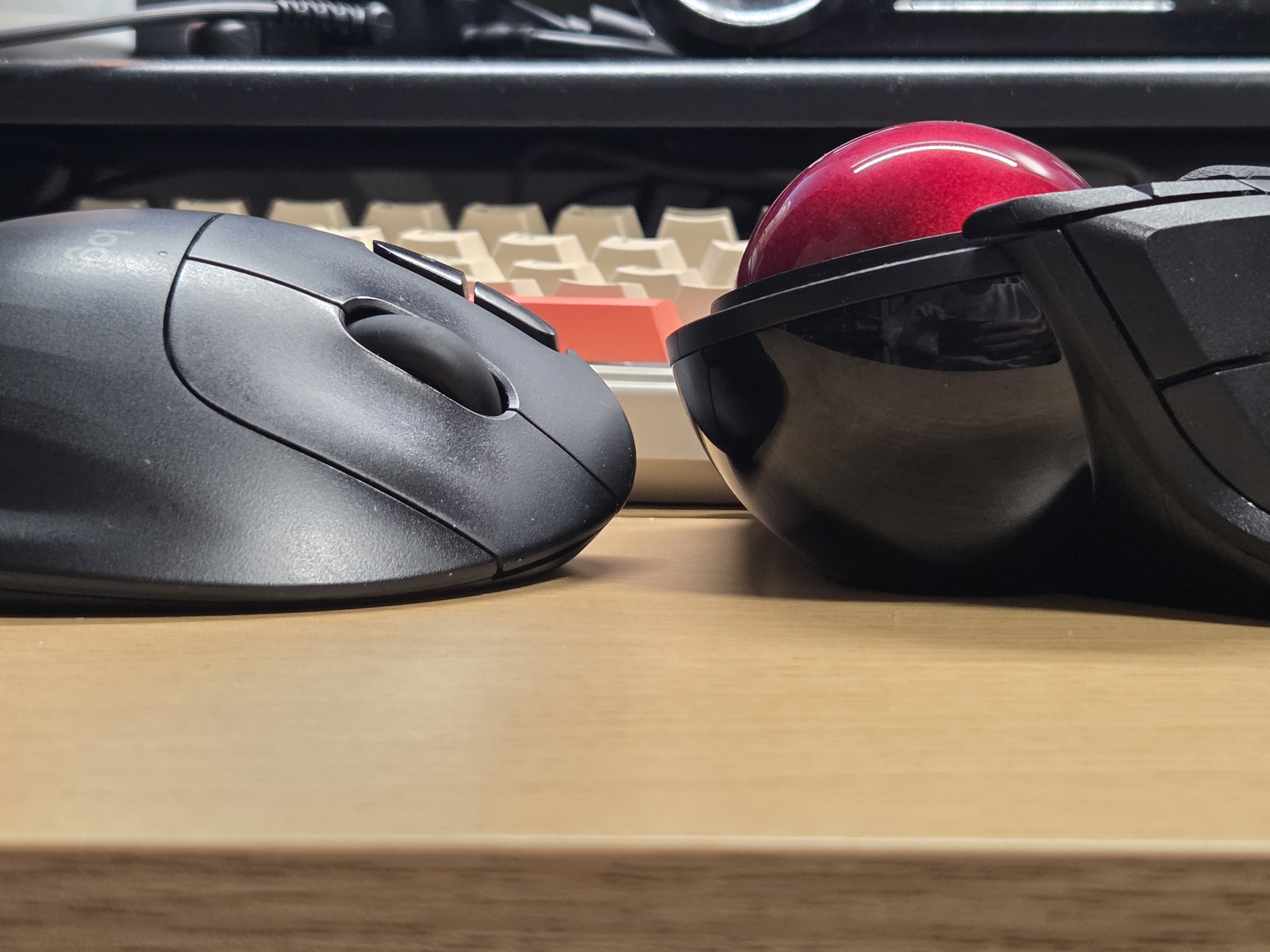
並べてみると大きさの違いは一目瞭然。HUGEは一回り以上大きいボディにパームレスト付きで見るからに疲労耐性が高そうです。
一方でコンパクトなM575は携帯性に優れ、包み込むようなボディ形状とわずかな傾き(チルト)でホールド感は抜群です。
親指タイプは通常のマウスに近い形状のため、マウスからの移行が容易な点がメリット。一方の人差し指操作タイプが優れているのは指の疲れにくさ。親指タイプのトラックボールで1本の指に集中する疲労が、人差し指タイプでは2~3本の指に分散できるためより疲れにくくなります。その反面HUGE(を筆頭とした人差し指タイプの多数)は安定感と引き換えに大型で、職場と自宅、コワーキングスペースなど作業する場所を頻繁に変える人には不向き。
何を重視するかによりますが、マウスから初めて移行する人や携行性を重視する方は親指タイプを。疲れにくさを重視する人は人差し指タイプを検討してみましょう。親指タイプが合わなかった人も「ノートPCのタッチパッドの感じで使える」と意外と合う場合があるので、試してみてもいいかもしれません。

親指タイプでも疲労軽減効果は充分高いよ。初めての人は親指タイプが無難かも。
逆に多ボタンや人差し指タイプに魅力を感じたらまずはHUGEを候補に。
HUGEの外観をチェック。パームレスト付きの大型ボディ
まずはHUGEの外観チェックから。
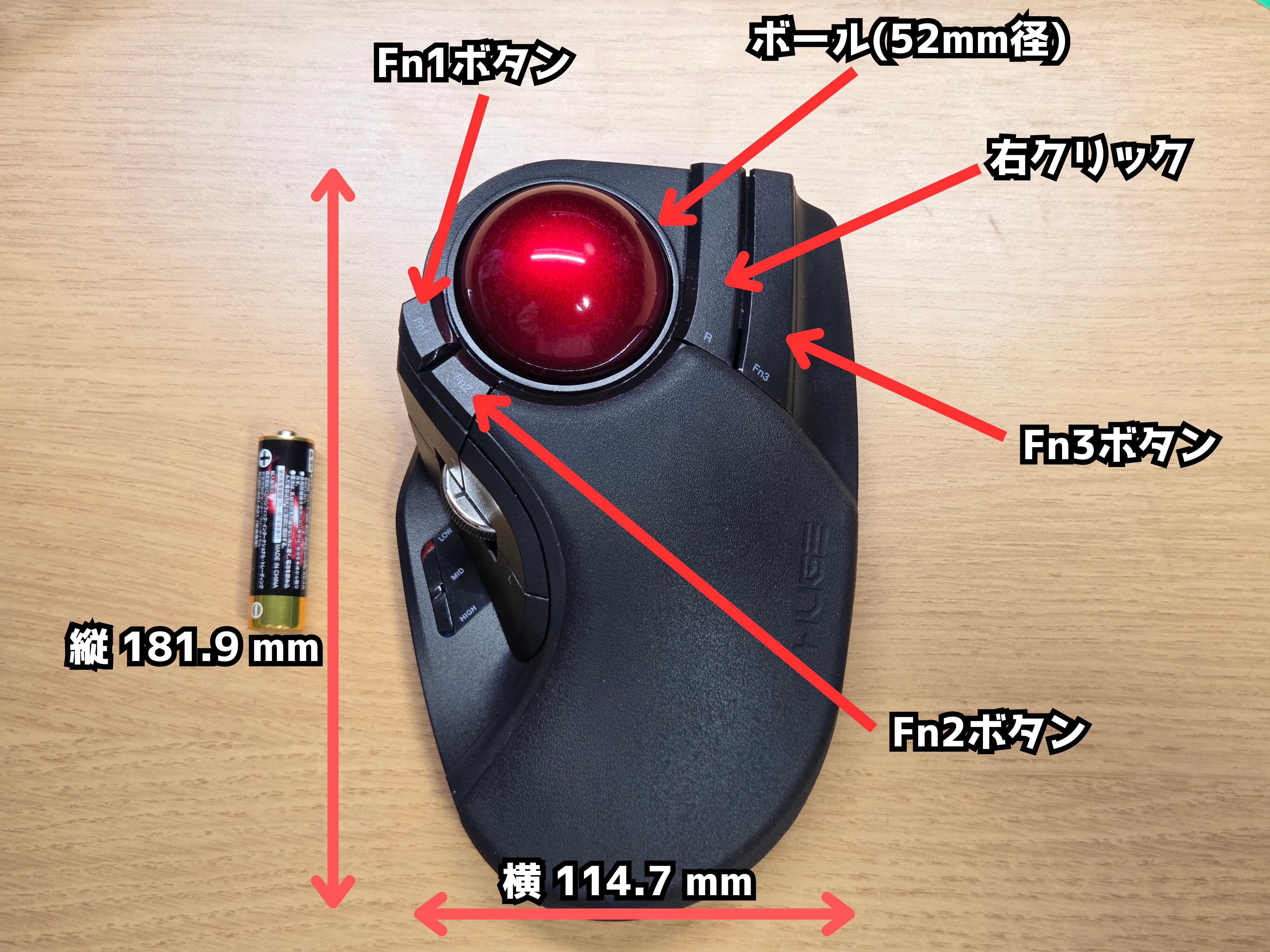
上面左上側に据えられたトラックボールは52mmと超大型。上面にはカスタマイズ可能なFnボタン3つと右クリックボタンが配置されています。
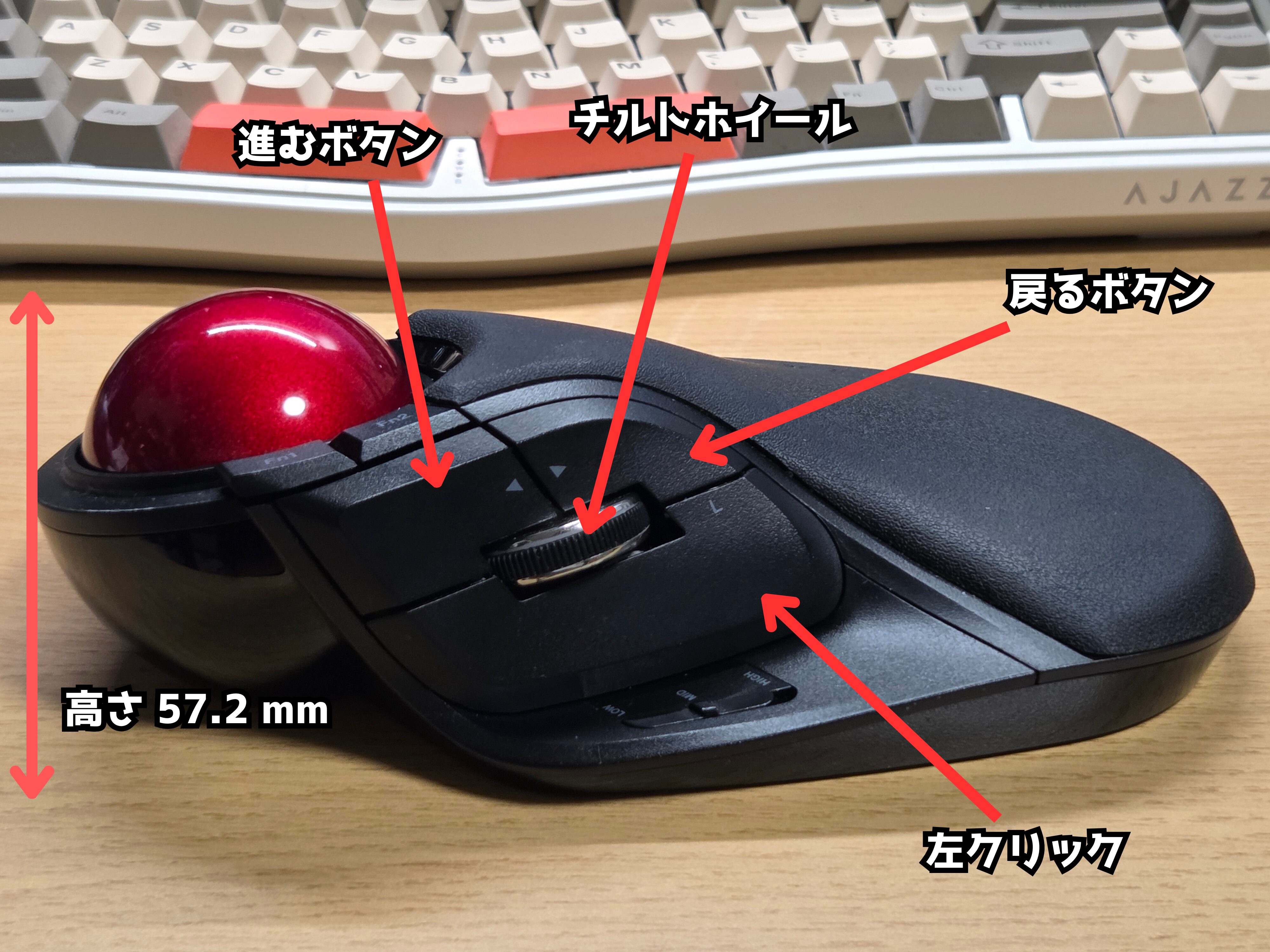
左側面には進む戻るボタン、その下に左クリックがあり、右手親指で操作します。
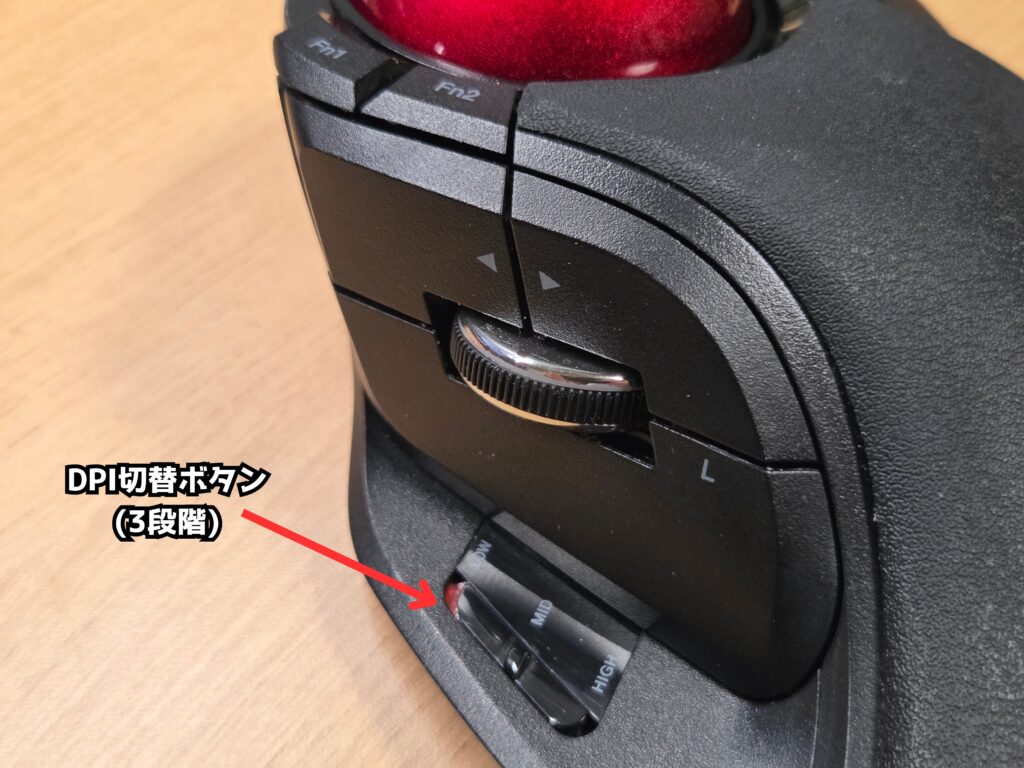
ポインタの移動速度を3段階から選択できるDPI切替ボタンは親指の下にあります。ブラウジングでは高速に、動画編集時など細かな操作が必要な時は低速にと、サッと切り替えが可能でなかなか便利です。
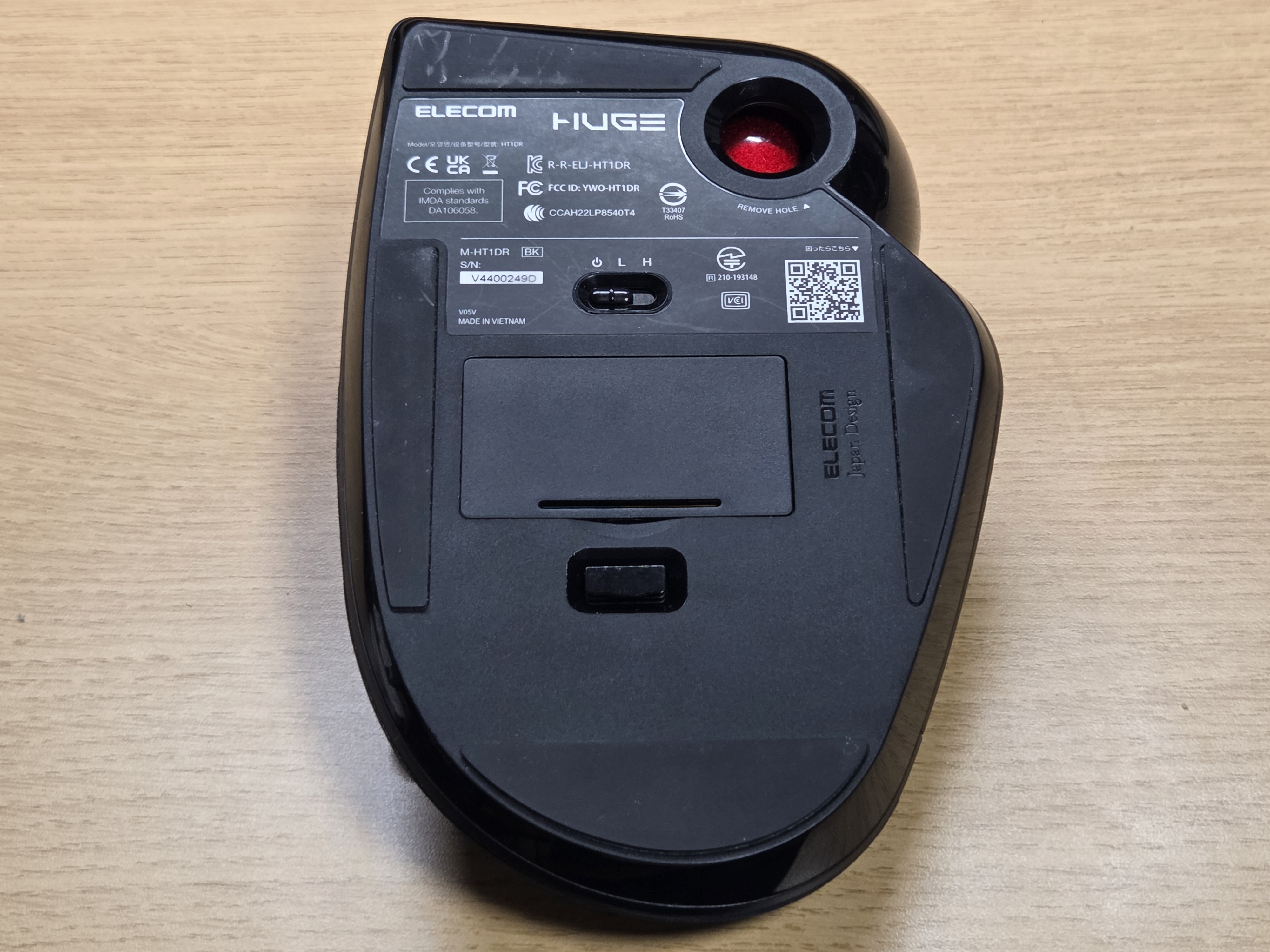
裏面には電源兼ローエナジー/ハイスピードモード切り替えスイッチ。ハイスピードモードではボールを早く動かした時のポインタの追随性がアップしますが、ローエナジーモードでも明確な遅延等は感じられませんでした。電池持ちも良くなるため、基本的にはローエナジーモードでいいでしょう。
電池ボックスに単3電池を2本装着して動作させますが、なぜか1本でも動作します。その下にはUSBドングル収納部があります。
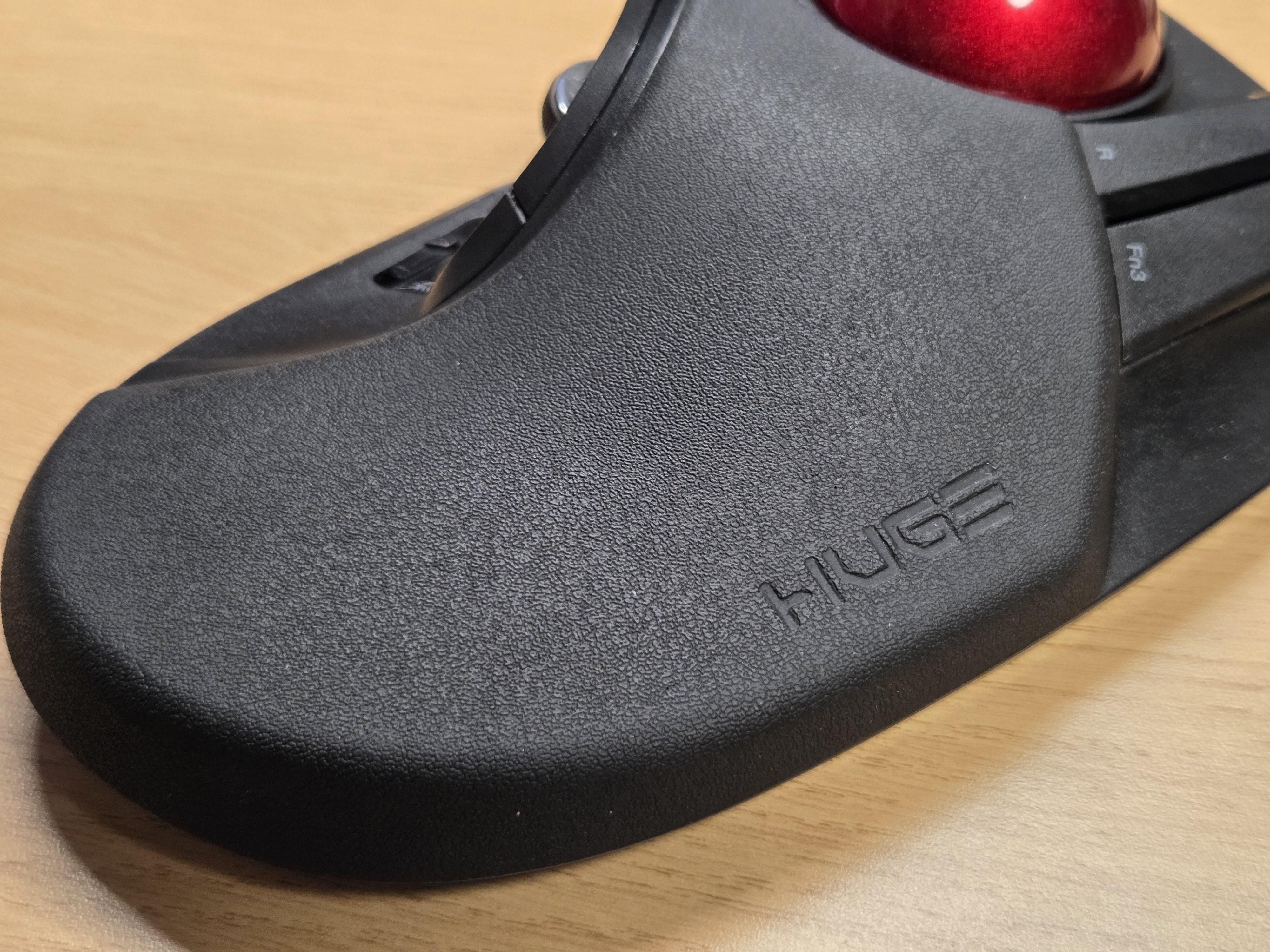
手首を乗せられるほど大型のパームレストはウレタンのような低反発素材で、ベタつきも無く程よいクッション感で手全体を常に快適に保ちます。1年半程度の使用ではヘタりや剥がれなどは見られません。
全体的な品質は価格の割に高く、さすがエレコムといったところでしょうか。
HUGEの使用感をチェック。大径ボールは安定感抜群で疲れ知らず
ここからはHUGEの使用感について。
数あるトラックボールマウスの中でも、HUGEはその名の通りかなりの大型。指先から手首までまるっと乗せられるボディとパームレストで安定感は抜群。余裕のあるボディサイズを活かして10個ものボタン(ホイール込み)と52mm径の大型ボールを採用しており、あらゆる作業をこなせる汎用性の高さが魅力です。チルトホイールを装備しているので、YouTube動画の送り/戻しや動画編集時などの横スクロールまでできてしまいます。本当に5,000円程度で手に入るのが信じられません。
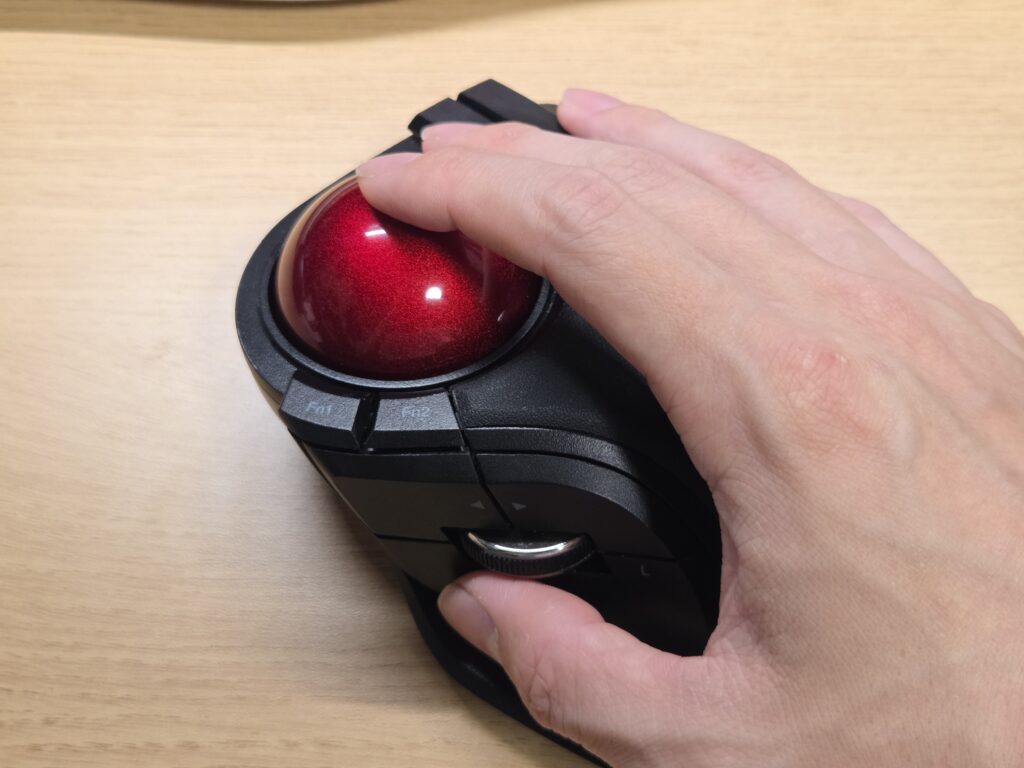
ボールは大きい分わずかに転がしての微調整が利き、人工ルビーによる3点支持もあり操球感はかなり良好です。M575などのコンパクトなボールよりも指の移動量が減らせるので疲労軽減にも効果がありそうですね。ブラウジングは当然として、動画編集などの作業系も意外と快適にこなせるのには驚きました。
全10個とマウスとしてはなかなかの多ボタンですが、どれも無理なく押せる自然なレイアウト。形状もそれぞれ変えてあるので、ボタン数の割に誤操作が非常に少なく快適です。ただし静音スイッチは非採用のため、操作の度にカチャカチャカタカタ……と、やや賑やかな印象。全体的に高級感はありません。使用上何の問題もないので大きなデメリットではないですが、静かなオフィスなどで使用したい方は留意しておきましょう。静音ボタンが欲しい方はHUGE PLUSも検討を。

人差し指トラックボールは慣れたら超快適!根気良く練習しよう
外見からわかるようにHUGEは通常のマウスをはじめ、M575などのスタンダードな親指タイプのトラックボールとも異なる操作性のデバイスです。「ちょっと難しそう……」とか「慣れるまでに嫌になって手放しそう」といった意見が散見されるように、人差し指タイプトラックボールのハードルの高さを感じて取れます。
しかしHUGEはデバイス界の老舗・ELECOMが生み出した渾身の一品。見た目ほど尖った作りではありません。
親指周りのボタンやホイール操作は意外とすぐ慣れますし、右手をフルに使っている感もなんとなく心地良く感じます。一番の難関はボール操作だけなので、まずは物怖じせずに使ってみることが大切です。
僕も最初は思ったようにポインタを動かせずストレスが溜まりまくりでしたが、ある時人差し指の送りでポインタを移動させるところから、「これってノートPCのタッチパッドに近いのでは?」と気付きました。このイメージを持って練習すると、そのうち指が勝手に動くようになってくれます。
Appleのマジックパッドなど、ノートPCのトラックパッド(タッチパッド)に慣れているユーザーは意外と馴染むのではないでしょうか。
上にも書きましたが、人差し指タイプトラックボールのメリットとして長時間使用時の疲れにくさが挙げられます。これは操球に人差し指~薬指までが使用可能な面が大きいでしょう。人差し指を操作のメインとしつつ、負担を他の指に分散できるからです。慣れるまでに時間がかかるものの、少なくない恩恵に預かれるので、根気よく慣らしていきましょう。
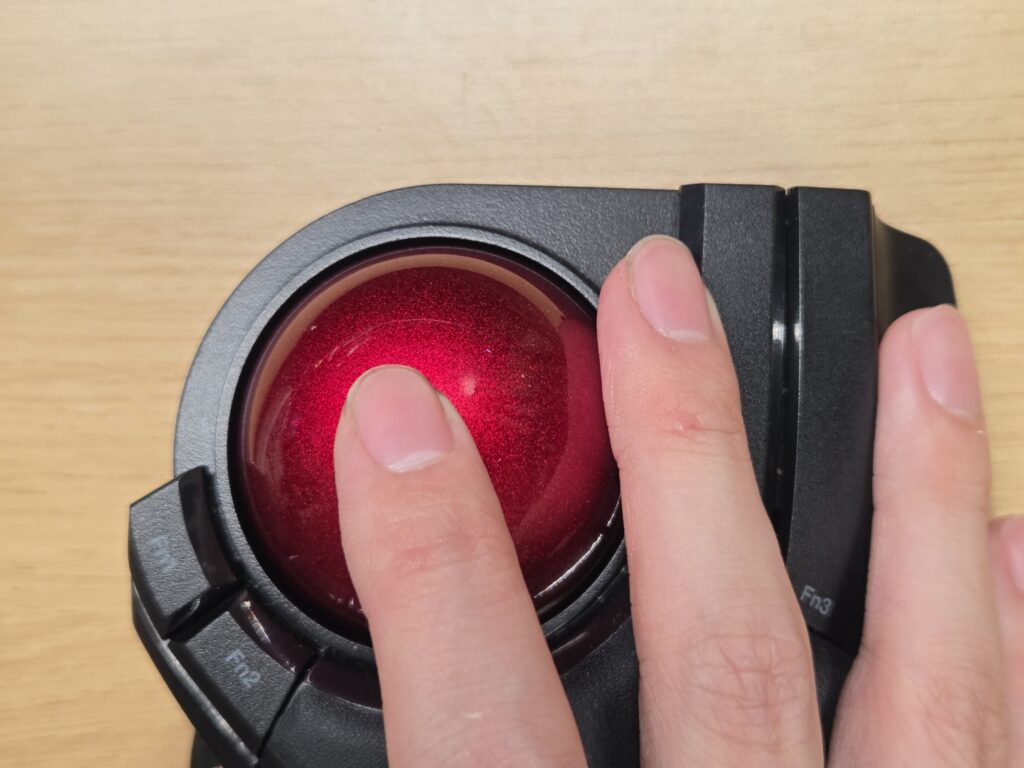
僕はボールを素早く動かす時は人差し指と中指の2本で操球し、細かい操作時は右クリックボタンとボールの間に中指を置いて人差し指で操球しています。これはボールを転がし過ぎたら中指で軽くブレーキを掛けるように微調整をするための動作で、慣れればなかなか快適。人によってはここに薬指を加えて3本指操作をして安定する場合もあるようなので、色々な指運びを試してみましょう。
一週間程度で自由に操作できるようになったら、そこからは快適な操作体験を楽しむだけです。
ちなみにトラックボールに馴れないうちや、細かい操作が必要な場合ならDPI切り替えボタンでポインタ速度を遅くするのがオススメ。「速度が遅いと画面端まで移動させるのが大変じゃない?」と思うかもしれませんが、大きくポインタ移動したい時はボールを弾くようにすれば一瞬です。高感度にして微調整で気を使うより断然使いやすくなるので、操作が難しいと思っている方は是非お試しを!
パームレストは非常に快適。疲れ予防のため高さ調整は念入りに
HUGEの表面積の約半分を占める大型のパームレストは、手触りやクッション感良好で、手首への負担を軽減してくれます。ここに手首の重さを預けることで、程よく脱力した状態で操作するのが基本スタイルです。
一方で自然に操作できるポジションを取った時、手のひらとパームレストの間にわずかな隙間ができてしまうので、フィット感はそれほどでもありません。手の形や大きさなどの個人差はあると思いますが、僕の場合は収まりの良さはM575の方が優秀に感じました。ちなみに僕の手のサイズは中指の先から手首までで約18cmです。参考までにどうぞ。
使用上でもうひとつ気になる点がありました。それはデスク高さと疲労の問題。デスク上のHUGEを右手で持って肘を落としたまま操作すると、手首内側の筋にわずかな痛みを感じることがありました。逆にデスクを低くした状態で使うと手の甲側の指の筋にストレスが掛かっているように感じます。M575で同様の使い方をした時は何も問題ありませんでした。M575が包み込むように保持でき、わずかに傾斜したボディ形状なのに対して、HUGEは手首から指先にかけて水平もしくは斜め上に伸ばすように乗せる形状で、この形状が痛みや違和感を生んでいる原因なのではと思います。
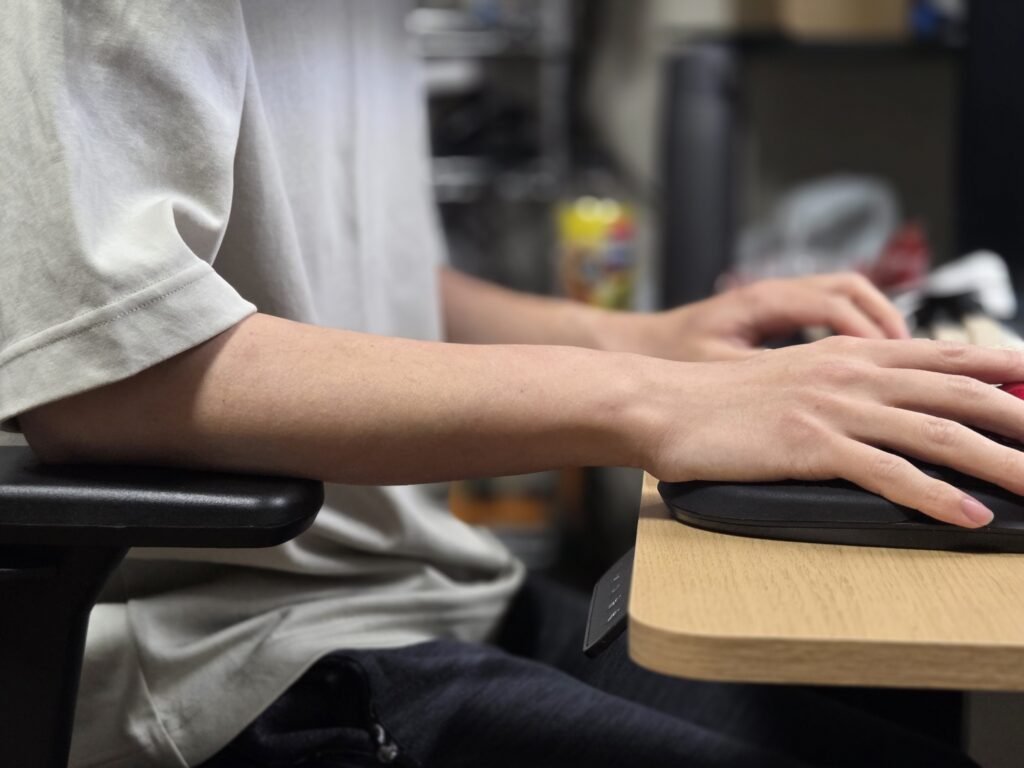
手の痛み対策としてはアームレストのあるチェアを使用して肘を直角か、わずかに鈍角になるよう調整すること。アームレストの無い場合は、デスクに取り付けるタイプがオススメです。僕はこれで痛みが出なくなりました。デスクとチェアの高さを合わせることも大切なので、使用前には作業環境をしっかり整えましょう。

メンテナンス性は良好。こまめに掃除して良好な操作感を維持しよう
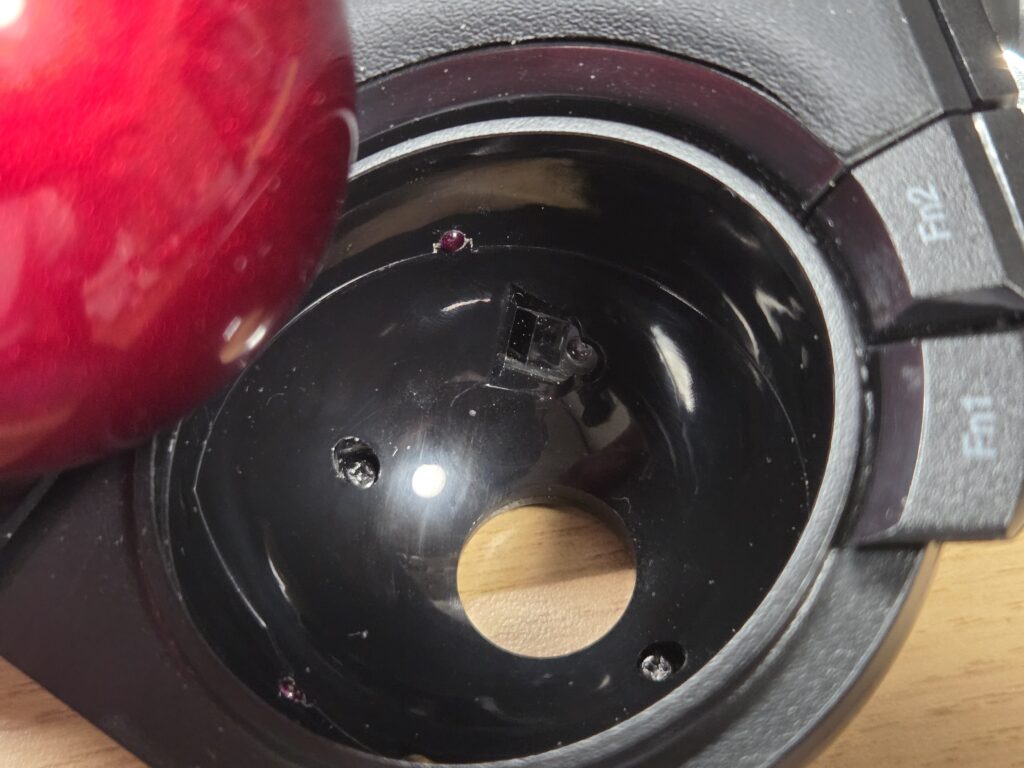
ボール周りの汚れ溜まりはトラックボールに必ずつきまとう地味で面倒な問題です。ボール支持部には2~3週間程度で皮脂や埃などの汚れが溜まり、これが操球の滑らかさを大きく損ねるため、定期的な清掃が必要不可欠。脱着用のホールは大きめで親指で簡単に押し出せるため、気軽に掃除できるのは救いでしょう。
HUGE PLUSはボール支持部を人工ルビーからベアリングに変更し、操球のなめらかさがアップ。人口ルビーの操作性も充分高いですが、細かい操作を多用する方はHUGE PLUSがオススメです。ちなみに人工ルビーへの差し替えも可能なので、ベアリングの操作感が合わない方も安心です。
接続は2.4GHz無線で有線モデルも有り。複数機種に繋ぐならHUGE PLUSを
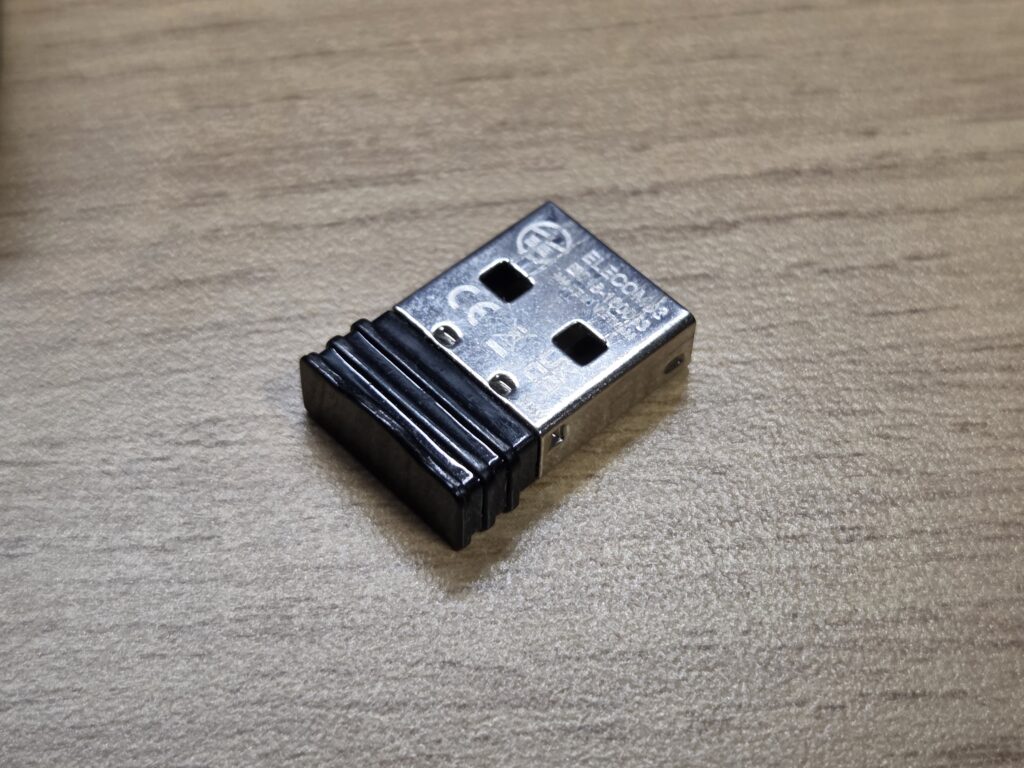
HUGEは2.4GHzの無線モデルの他、有線モデルも存在します。電池交換が面倒であれば有線を、デスク上を這うケーブルが煩わしいなら無線モデルを選びましょう。
ちなみにアップデートモデルのHUGE PLUSでは内蔵バッテリー化で電池交換不要。USBケーブルによる有線接続の他、Bluetooth&ドングルによる無線接続に対応しているので、複数端末を切り替えながら使いたい方はHUGE PLUSがオススメです。
電池持ちは超良好。電池交換が面倒なら有線モデルかPLUSを
想定電池試用期間は、ローエナジーモードで約534日(約18か月)とかなり長め。毎回単3電池2本を消費するので、都度電池を用意するのが面倒であれば有線モデルか、内蔵バッテリータイプのHUGE PLUSを選択するのもひとつの手です。
電池を都度購入するのが面倒ならエネループなどの充電池がオススメ。懐中電灯やゲームのコントローラーなど、他に電池を使い回せる機器があればさらに便利です。

ただしHUGEは電池持ちが良すぎるので、せっかくの充電池の使い回しサイクルが長くなってしまうのが悩ましいところ。購入の手間が面倒でない方は普通にアルカリ電池をストックしておくのが無難でしょう。防災対策として多目にストックしておくのも良いですね。
HUGEの汎用性をチェック。カスタマイズはLogicoolに一歩譲る
最後はHUGEでの普段使いから動画編集等までどれほど自由にこなすことができるか、汎用性やカスタマイズ性の高さをチェックしていきます。
ブラウジングやSNS、動画視聴などの普段使いでは、マウスを使っていた頃と比べても違和感無く操作できました。動画編集でもタイムライン上のクリップの選択やカット等の操作も問題ありません。大径ボールで細かい操作が意外と得意な他、多くのショートカットを使える10個のボタンやチルトホイールが活躍してくれるので、下手なマウスよりも快適とまで思えます。
ただしゲーム用途での繊細かつ素早いポインタ操作を必要とする用途には不向き。ただしWorld of Tanksのように比較的ゲームスピードがゆったりしているゲームなどであればこなせます。もちろん馴れで克服できるかもしれませんが、素早いエイムが要求されるFPSなどの用途では普通のゲーミングマウスと使い分けるのが無難でしょう。
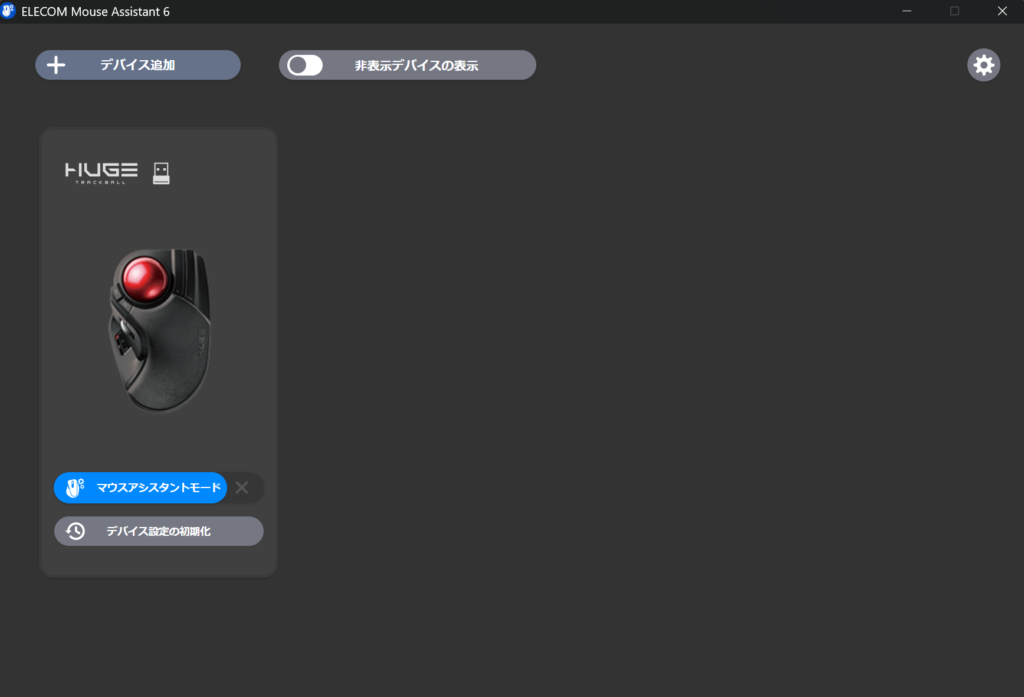
HUGEをはじめELECOM製マウスの多くはELECOM Mouse Assistant 6というアプリでカスタマイズなどの設定が可能。そのまま使っても充分便利ですが、ある程度操作に慣れたら、さらに手に馴染むようにカスタマイズしてみましょう。このアプリでは複数デバイスを認識し、それぞれに別のプロファイルを設定可能。自宅用と持ち運び用マウスを使い分けたい場合に役立ちます。
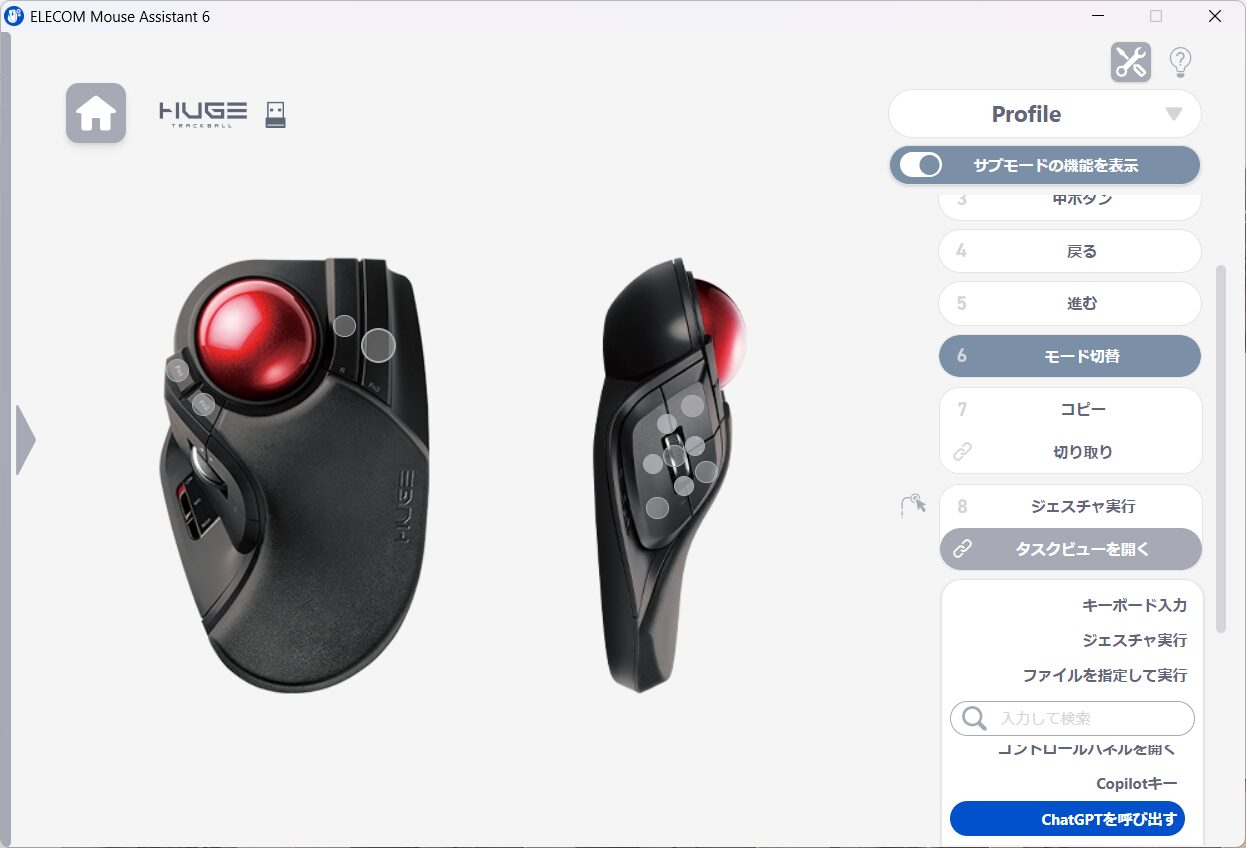
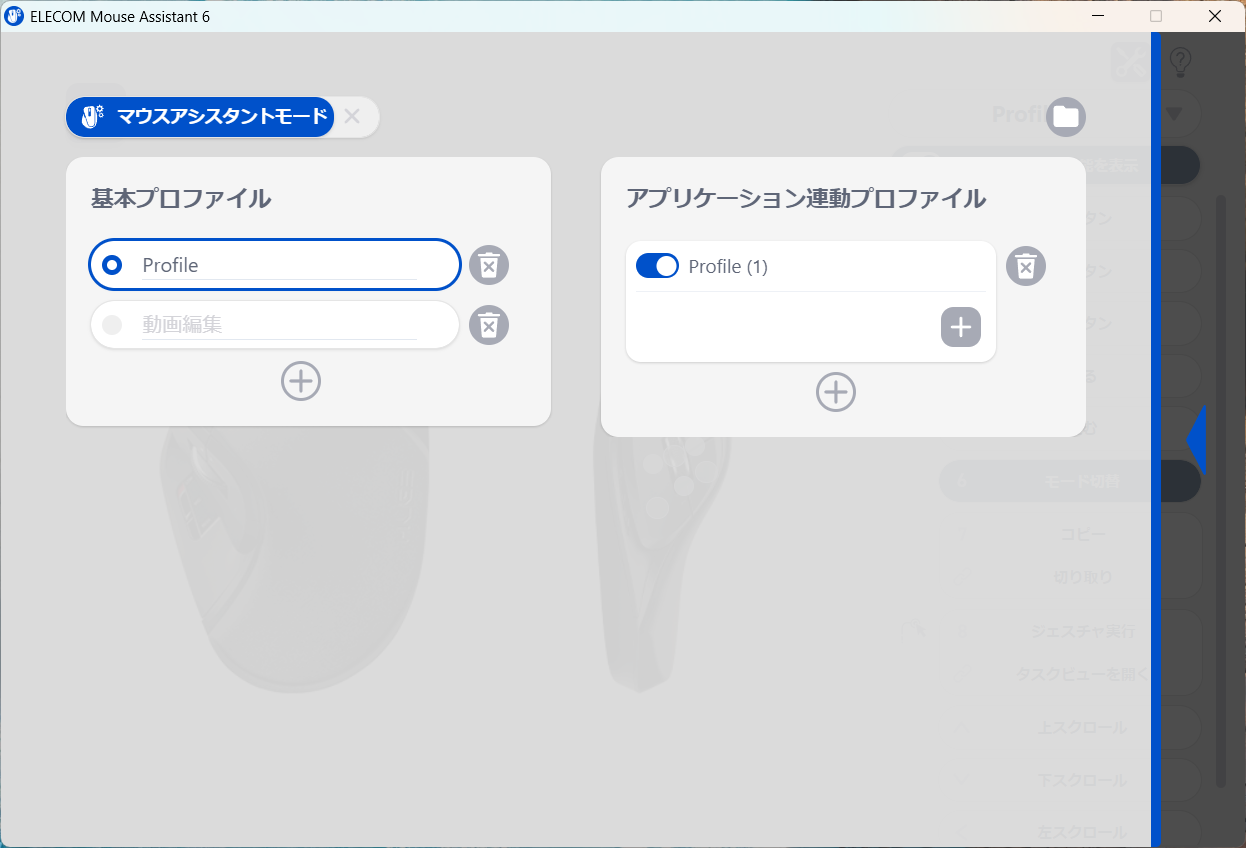
マウスアシスタントの便利な点は左右クリックやホイールの操作割り当てが可能なところ。普通のマウスとは異なるボタンレイアウトに馴れない人には嬉しいポイントかもしれません。
また、モード切替をいずれかのボタンに設定すればサブモードが使えるようになります。これはキーボードなどにあるレイヤー機能のようなもので、ボタンを押す度にメインとサブモードが切り替わり、同じボタンに2つの機能を振り分けることが出来るという機能です。この機能で純粋にほぼ2倍の操作を割り当てることができますが、僕は全ての操作を覚える自信が無いですし、モード切替の度に1クリックする行程が増えるのも煩わしく感じるので、現状では使っていません。
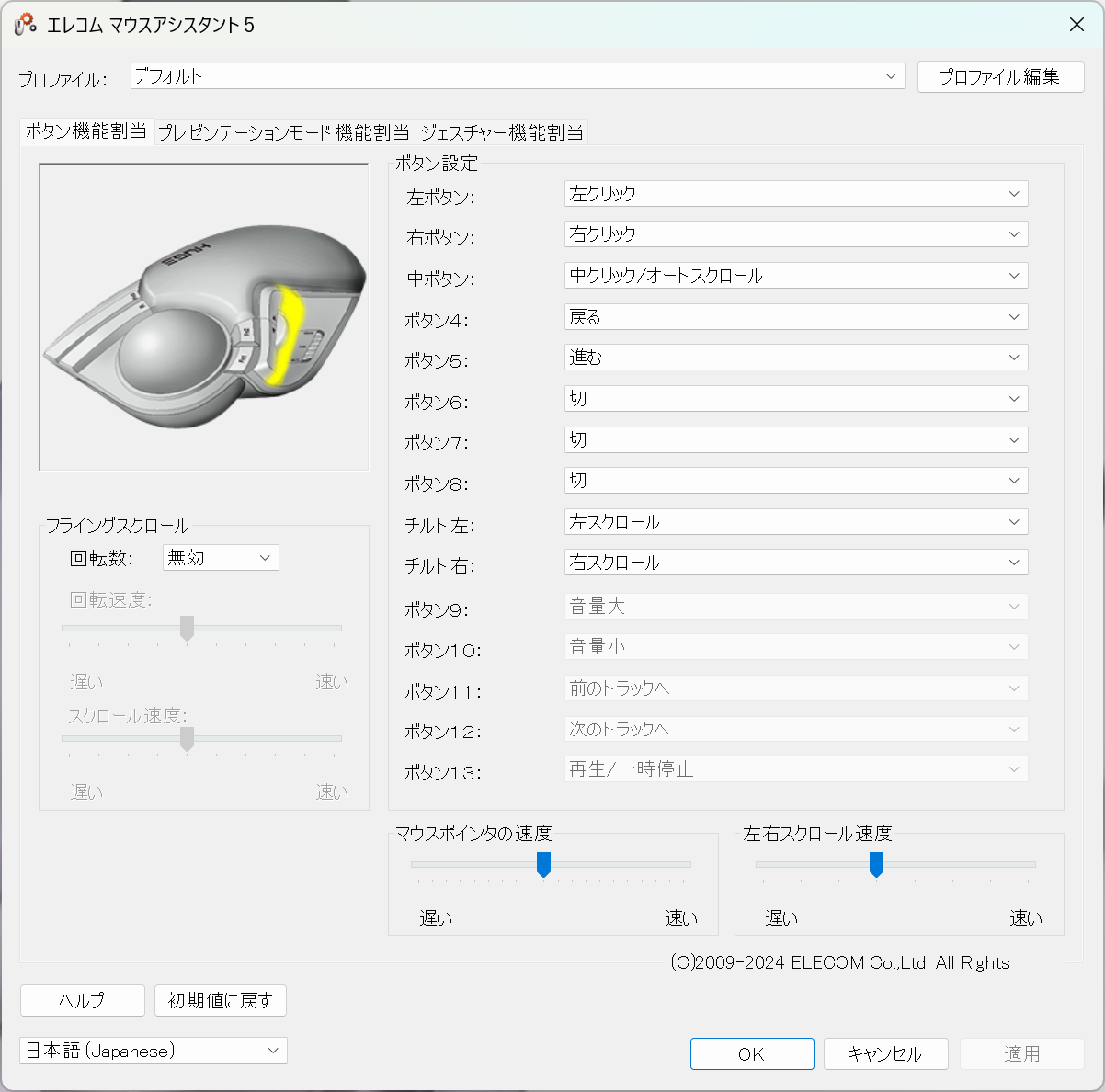
ちなみに旧カスタマイズアプリであるマウスアシスタント5も使えます。クラシカルなUIのこちらは、デバイス毎のプロファイル設定が出来ない代わりに、アプリ内でのマウスポインタ速度や左右スクロール速度の設定の他、フライングスクロール(高速スクロール)の設定が可能と、独自の便利機能設定を実装。HUGE PLUSには対応していませんが、HUGE購入を検討している方でフライングスクロールなどに魅力を感じたなら、こちらの導入もアリでしょう。
ここまで見ると「HUGEってかなり自由にカスタマイズできるじゃん」と思うでしょう。実際に使用感は良好で、カスタマイズで更に利便性向上も図れます。ただ、HUGEを使っていて気になっていた部分が3点ありました。
- ジェスチャーをボタン毎に設定できない
- ジェスチャー入力中にポインタが動いてしまう
- サブモードへの切り替えがトグル式
HUGEのハード面は優秀ですが、ソフト面はもう一歩で工夫が必要なように思います。
まずはジェスチャーの仕様について。
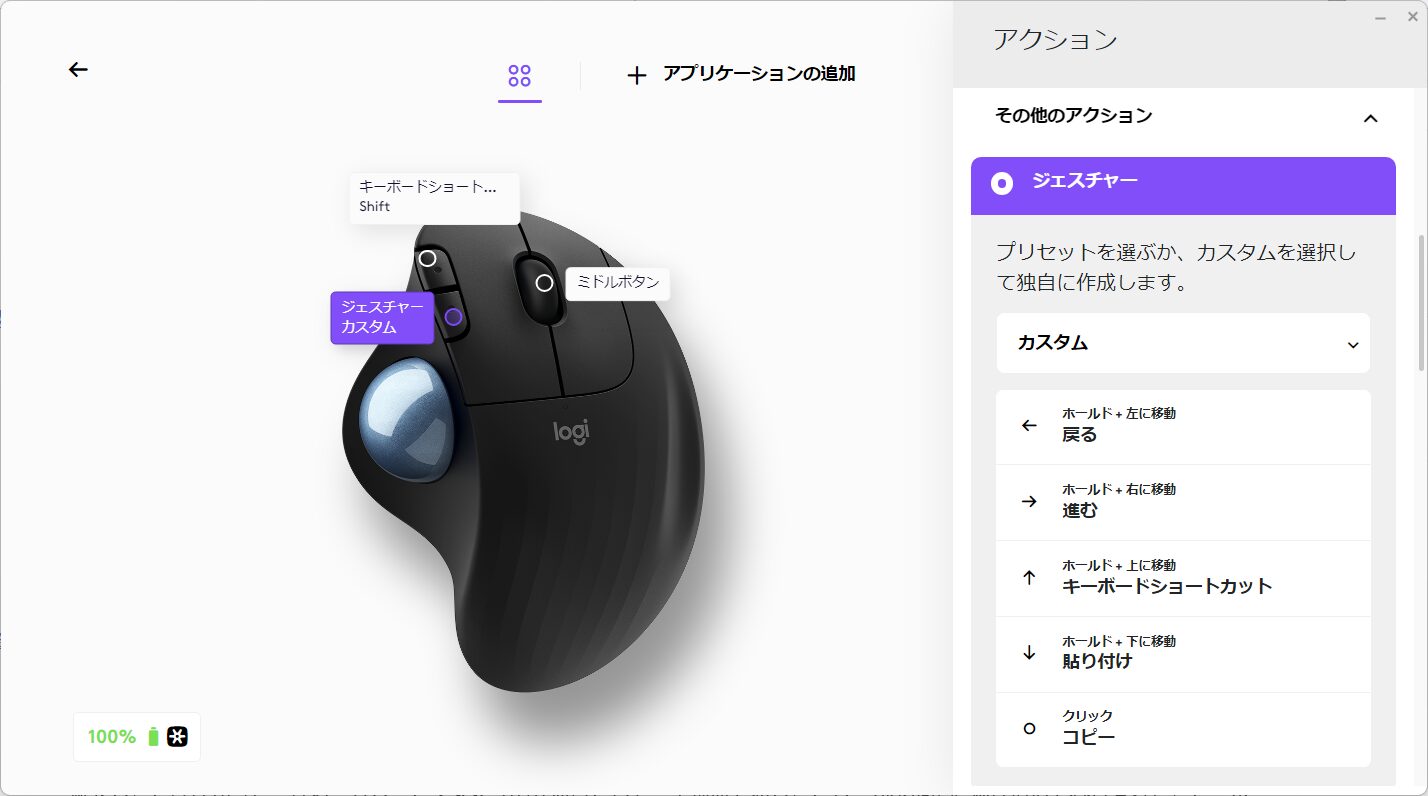
M575をはじめとするLogicoolマウスのカスタマイズアプリ・Logi Options+で設定できるジェスチャー操作は、ひとつのボタンにつき単押し+ボタンを押しながら4方向へのボール操作の合計5つ。わずか5ボタンのM575にも最大15個のショートカットを設定できます。シンプルな入力方法でレスポンスも良くて非常に使いやすく、ソフトの優秀さを再認識させられますね。
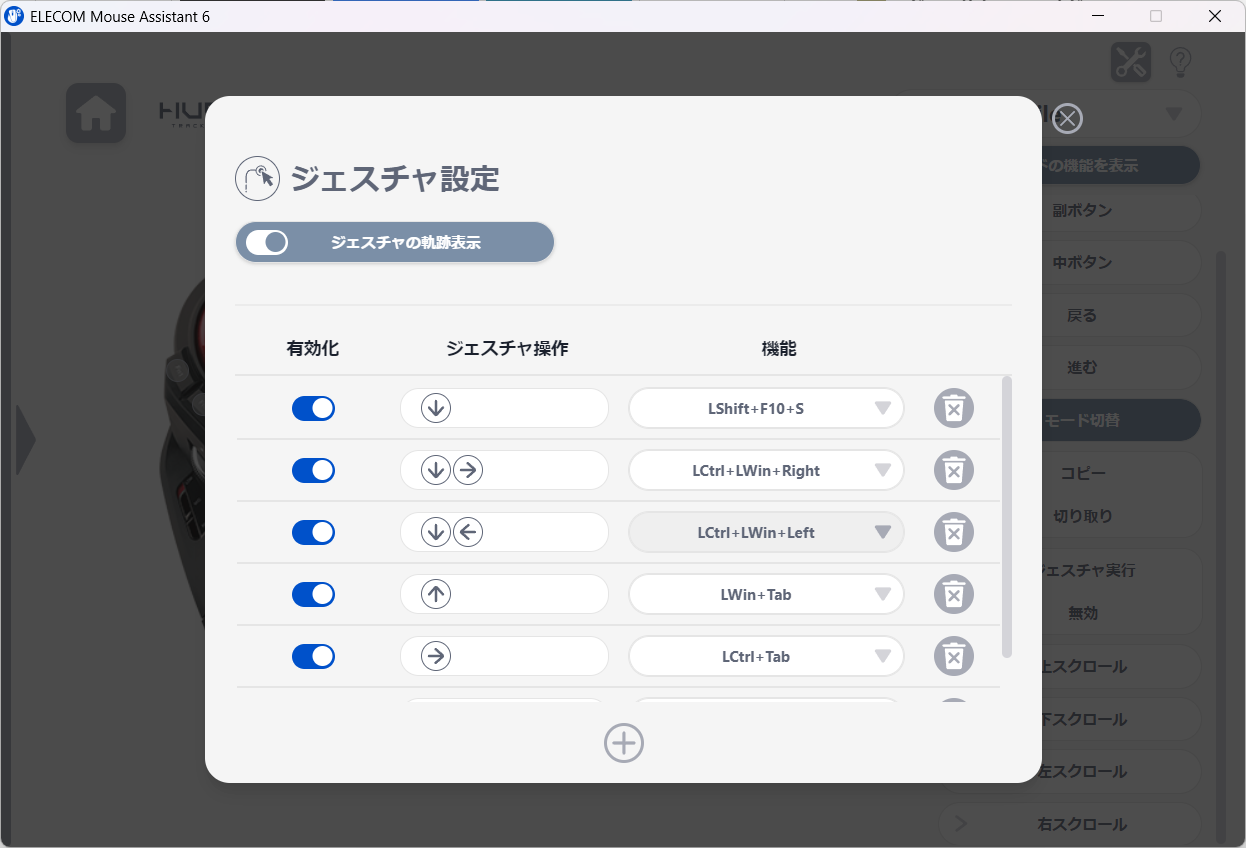
一方のHUGEをカスタマイズするELECOMマウスアシスタント6では、ボタンを押しながら指定した方向へのボール操作で、予め割り当てた機能を使用できるジェスチャ機能。単一方向だけでなく『↑→↓←』のように最大4方向の指示が可能なので、自分が覚えられるならかなりの数のショートカットを仕込めます。M575と異なり、特定のジェスチャー実行ボタンは1つのみで、押下中にジェスチャーコマンドを受け付けるという仕様になっているということです。
これが難点で、1方向の指示はまだしも、3~4方向の入力は行程も入力時間も多く長くなり、素早いショートカット起動には向かずストレスが溜まります。「そもそもそんな複雑なジェスチャー覚えられないって!」という方も少なくないのではと思います(かしわぎの記憶力はひとまず棚に上げます)。M575のシンプル入力のジェスチャーよりも煩雑なので実用的なのはせいぜい2方向の入力まででしょう。その場合は12パターン程度に留まり、M575で使えるジェスチャー機能より少なくなります。
またジェスチャー入力に合わせてポインタが動いてしまうのも困った点。ショートカット使用後に、画面端までポインタが動いていることもあるため、いちいちポインタの居場所を探すのがわずかなストレスです。
もうひとつの欠点はサブモードの切り替えが、ボタンを押す度に切り替わるトグル式ということ。たまに使う機能を設定する前提のサブモードは、切り替えボタンを押している間だけ切り替わるホールド式にしてほしかったです。
もちろん多ボタンそれぞれに独立したショートカットを設定すれば、実用上これで困る場面はほとんどありませんし、ポインタなんて都度探せば良い話。サブモードが面倒なら必ずしも使う必要はありません。
しかし実際のボタン数は圧倒的に多いはずのHUGEで、もしLogicoolのようなジェスチャー設定が使えれば、倍以上のショートカットが設定できると思うと勿体ないように感じてしまうんですよね。5,000円のトラックボールに求めるのは完全に僕のわがままではありますが……。
M575の使用前なら文句なかったかも。ELECOMが悪いわけじゃなくてLogicoolが良すぎるだけなんだけど、だからこそ「あともう一歩」と思っちゃうんだよね……。
マウスカスタムアプリを併用して真の力を発揮させよう
上記のように少々かゆいところに手が届かないHUGEですが、それでも多ボタンを活かして充分以上の利便性と操作性があります。
箱から出してちょろりとカスタマイズして使っても良いのですが、まだ物足りない方は、サードパーティー製アプリの導入でや効率を追求してみるのも一興。
オススメはX-Mouse Button Control。あらゆるマウスのボタンへの機能割り当てができるフリーソフトです。優秀な部分は複数ボタン同時押しにもショートカット割り振りができる自由度の高さ。例えば『左クリックを押したまま右クリック』と『右クリックを押したまま左クリック』と、2つのボタン同時押しの順番を変えて2通りのショートカットを設定できるのです。
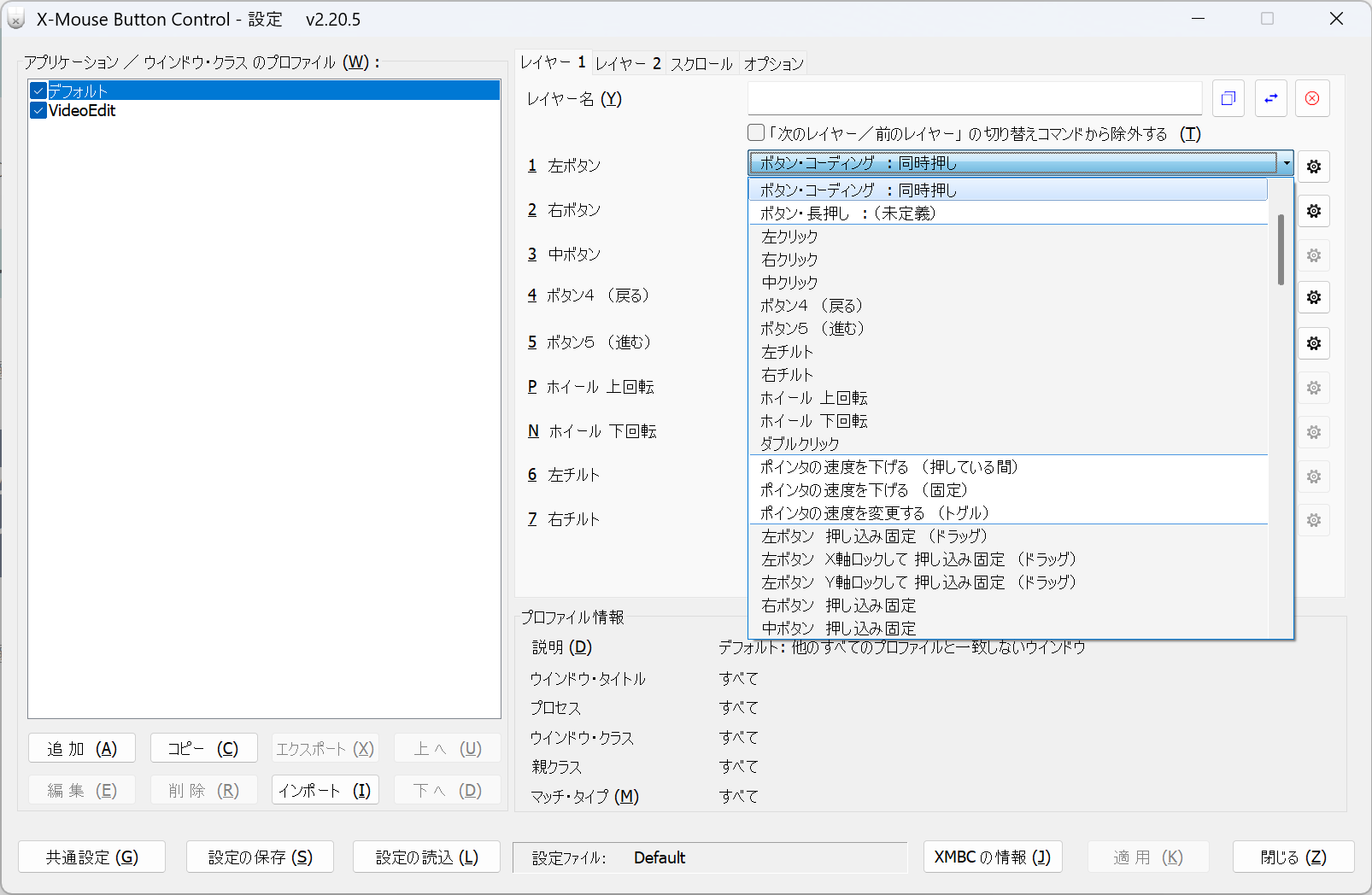
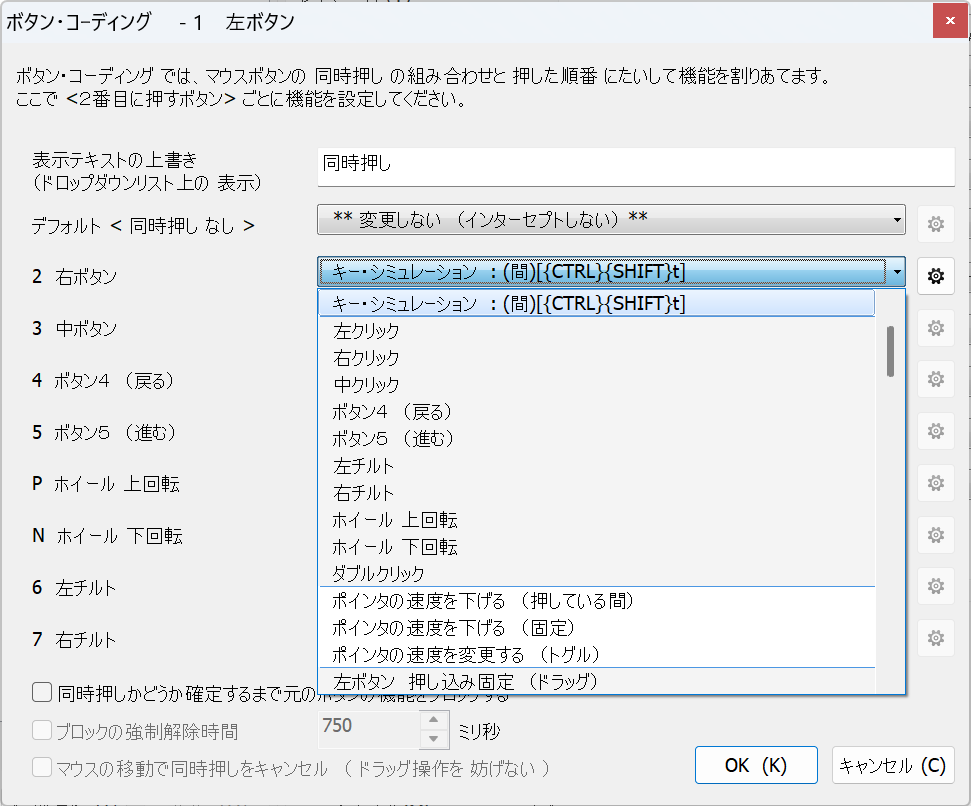
まずボタン同時押しの起点にしたい(長押しする側のボタン)のメニューから【ボタン時コーディング:同時押し】 を選択。次に右側の歯車マークをクリックすると起動するショートカットを指定できます。特定のキー操作を割り振りたければ【キーシミュレーション】を選択して、更に右側の歯車マークをクリックすれば詳細設定が可能です。
僕がX-Mouse Button Controlで設定したショートカットの一部は以下の通り。
- 左クリック長押し:
- 右クリック→ タブの復元(Ctrl+Shift+T)
- 右クリック長押し
- 左クリック→ タブを閉じる(Ctrl+W)
- 中クリック→ 更新(F5)
- 戻るボタン→ タスクビュー
- 進むボタン→ 選択した文字列をWeb検索
- ホイール上回転→ 左のタブへ移動(Ctrl+Shift+Tab)
- ホイール下回転→ 右のタブへ移動(Ctrl+Tab)
これでブラウジングも快適にこなせます。アプリごとの更に細かい設定はプロファイルを分けて管理するのもオススメです。
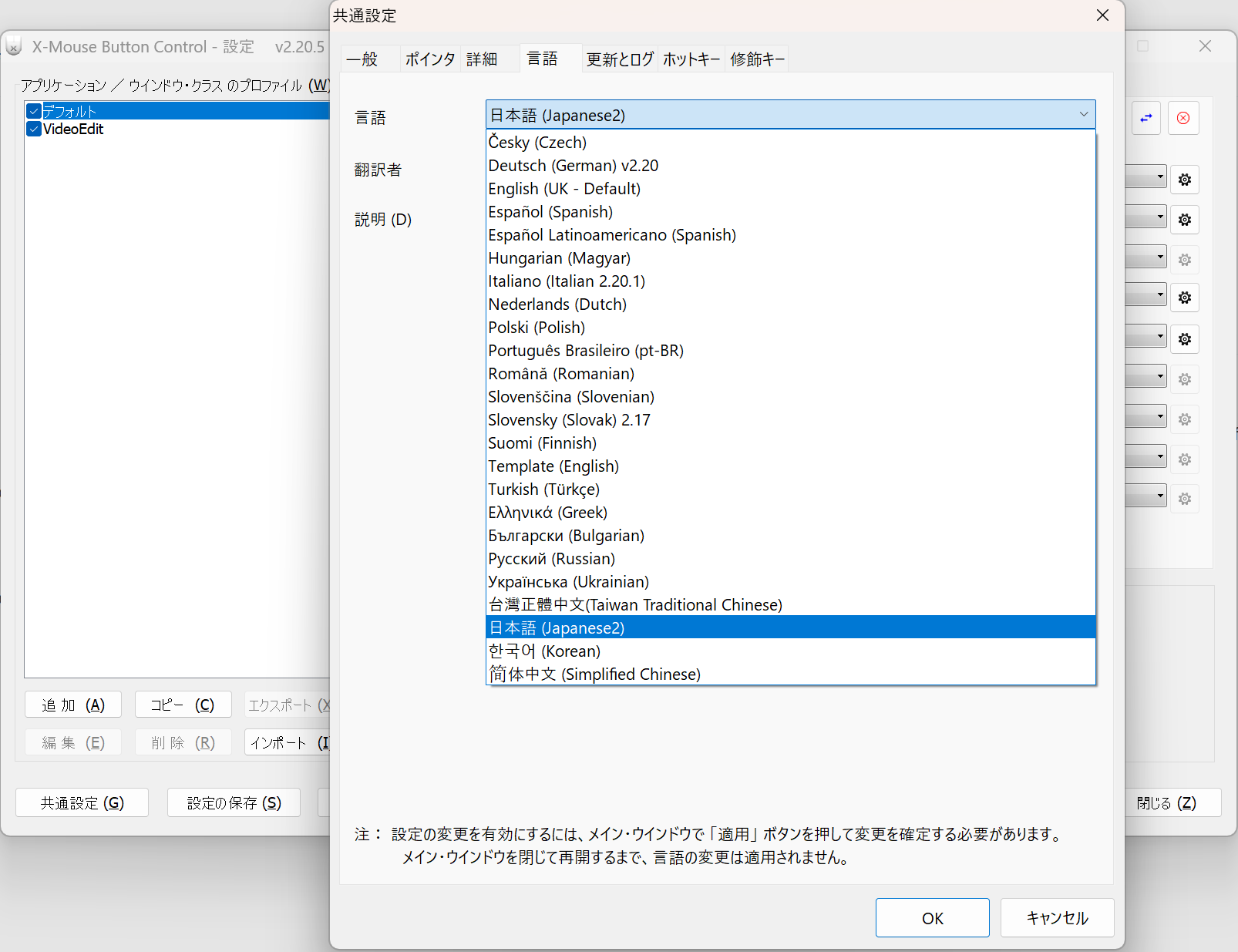
使ってみたい方は上記リンクのLatest version(最新バージョン)をクリックしてダウンロードしてみてください。初期状態では英語表示なので、設定から日本語表示に切り替えておきましょう。
まとめ: 多ボタントラックボールの入門版。親指タイプが合わない人にもアリかも
色々な場面で使用してみた結果、トラックボールのエントリーモデルは、親指タイプがLogicool・M575であれば、人差し指タイプはHUGEで間違いないと思います。好みや向き不向きはあるでしょうが、M575と同等かそれ以上のコスパのトラックボールはHUGE以外にないでしょう。
- 長時間PC作業をする人
- マウス疲れに悩んでいる人
- 多くの操作をマウスだけで完結させたい人
- ノートPCのトラックパッド(タッチパッド)が合う人
大きなボディに可能な限り多くの機能を詰め込んだHUGEは、右手だけであらゆる操作をこなせるのが強み。大径ボールはM575を更に上回る良好な操作感です。精密操作や携帯性は通常のマウスに譲りますが、HUGEはカスタマイズを模索して能力を引き出していくほど手に馴染み、手放せない強力なデバイスに化けます。
親指タイプのトラックボールが合わなかった人もタッチパッド的な操作感に近いものを感じ、意外とすんなり馴染めることもあるので、家電量販店などでぜひ一度触ってみることをオススメします。
さあ、あなたも勇気を出して快適なトラックボールライフへ!
適当な高さで使っていると手の痛みがでることもある点には要注意!
デスクやチェアの高さ調整やアームレスト導入で、ベストな位置を探してみよう。

コメント